Domain outdoor-ferien.de kaufen?
Wir ziehen mit dem Projekt
outdoor-ferien.de um.
Sind Sie am Kauf der Domain
outdoor-ferien.de interessiert?
domain@kv-gmbh.de · 0541-91531010
Domain outdoor-ferien.de kaufen?
Was ist ein Speedport Smart Router?
Ein Speedport Smart Router ist ein WLAN-Router, der von der Deutschen Telekom angeboten wird. Er ermöglicht eine schnelle und stabile Internetverbindung über WLAN und bietet zusätzliche Funktionen wie Telefonie und Smart Home Integration. Der Router ist speziell für die Nutzung mit Telekom-Anschlüssen optimiert. **
Wie konfiguriere ich den Speedport Smart 3 Router?
Um den Speedport Smart 3 Router zu konfigurieren, verbinde ihn zunächst mit dem Stromnetz und schließe ihn per LAN-Kabel an deinen Computer an. Öffne dann einen Webbrowser und gib die IP-Adresse des Routers (standardmäßig 192.168.2.1) in die Adressleiste ein. Melde dich mit den Standard-Anmeldedaten (Benutzername: admin, Passwort: admin) an und folge den Anweisungen im Konfigurationsmenü, um die gewünschten Einstellungen vorzunehmen. **


Ähnliche Suchbegriffe für Speedport-Smart-4R2-Router
Top-Angebote
Produkte zum Begriff Speedport-Smart-4R2-Router:
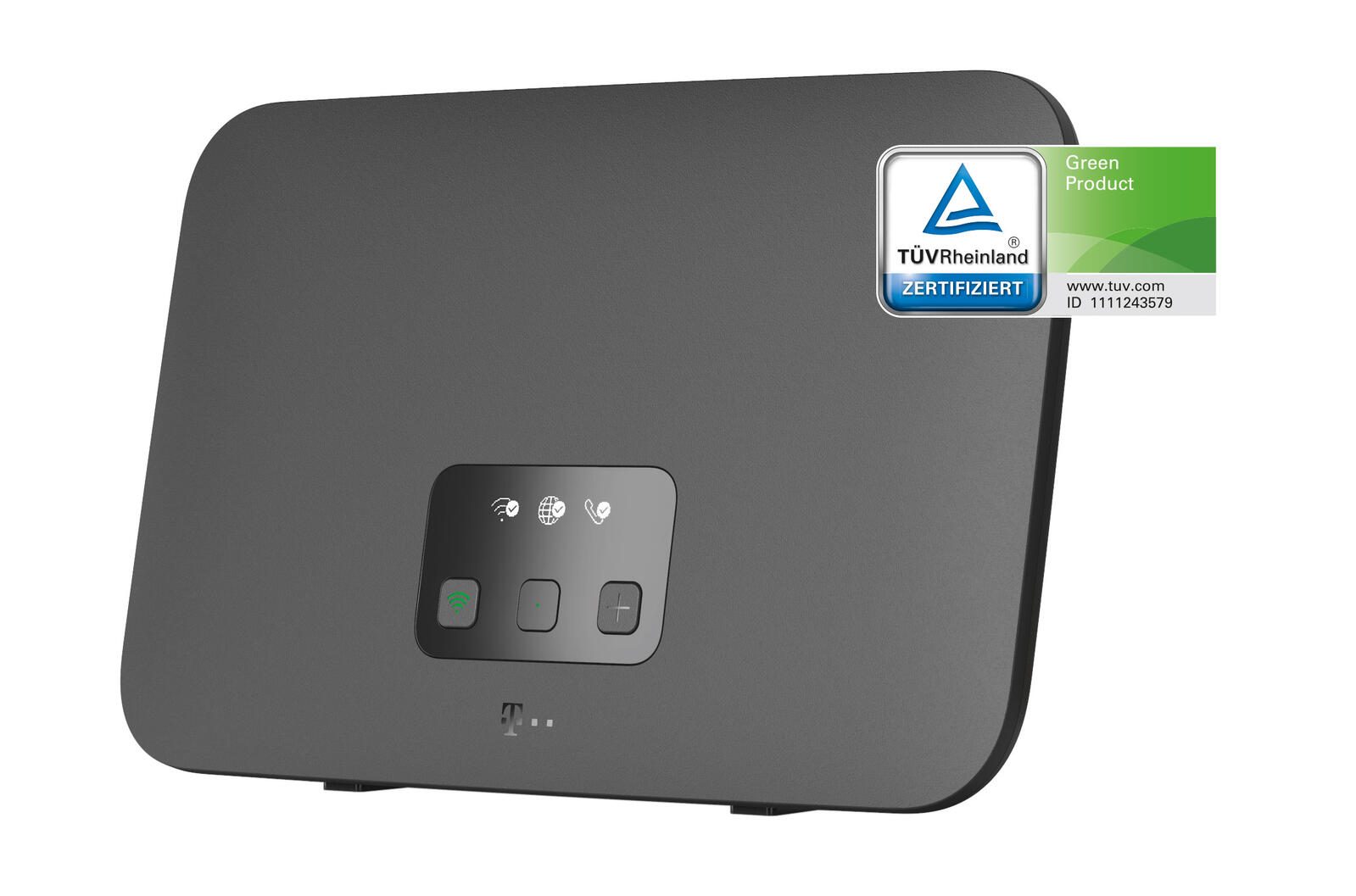

-
Warum startet der Telekom Router Speedport Smart 3 ständig neu?
Es gibt verschiedene mögliche Gründe, warum der Telekom Router Speedport Smart 3 ständig neu startet. Es könnte ein technisches Problem mit dem Router selbst geben, wie zum Beispiel ein defektes Netzteil oder eine fehlerhafte Firmware. Es könnte auch an der Internetverbindung liegen, zum Beispiel wenn es Probleme mit dem DSL-Signal gibt. In solchen Fällen ist es ratsam, den Kundenservice der Telekom zu kontaktieren, um das Problem zu diagnostizieren und eine Lösung zu finden. **
-
Kann man den Speedport Smart 4 WLAN-Router ohne Modem verwenden?
Nein, der Speedport Smart 4 WLAN-Router ist ein Kombigerät, das sowohl als Router als auch als Modem fungiert. Es ist nicht möglich, den Router ohne das integrierte Modem zu verwenden. **
-
Wie kann ich den Speedport Smart 1 Router als Access Point verwenden?
Um den Speedport Smart 1 Router als Access Point zu verwenden, musst du ihn zunächst mit einem Ethernet-Kabel mit deinem Hauptrouter verbinden. Dann musst du in den Einstellungen des Speedport Smart 1 den Access Point Modus aktivieren. Anschließend kannst du den Access Point mit einem anderen Gerät verbinden, um das WLAN-Signal zu erweitern. **
-
Wie blockiere ich IP-Adressen auf dem Telekom Router Speedport Smart 3?
Um IP-Adressen auf dem Telekom Router Speedport Smart 3 zu blockieren, musst du dich zunächst in die Router-Konfigurationsoberfläche einloggen. Gehe dann zu den Einstellungen für die Kindersicherung oder den Zugriffsfilter und füge die IP-Adresse, die du blockieren möchtest, der Sperrliste hinzu. Speichere die Einstellungen und die IP-Adresse sollte nun blockiert sein. **


Wie verbinde ich den WLAN-Router drahtlos mit dem Speedport Smart 4?
Um den WLAN-Router drahtlos mit dem Speedport Smart 4 zu verbinden, musst du zunächst sicherstellen, dass der WLAN-Router eingeschaltet und betriebsbereit ist. Gehe dann auf die Einstellungen deines Speedport Smart 4 und wähle die Option "WLAN". Dort solltest du die Möglichkeit haben, nach verfügbaren WLAN-Netzwerken zu suchen und den WLAN-Router auszuwählen. Gib das Passwort ein, wenn du dazu aufgefordert wirst, und klicke auf "Verbinden". **
Wie gibt man einen Port am Telekom Speedport Smart 3 Router frei?
Um einen Port am Telekom Speedport Smart 3 Router freizugeben, müssen Sie sich in die Benutzeroberfläche des Routers einloggen. Gehen Sie dann zu den Einstellungen für die Portweiterleitung oder den virtuellen Server und geben Sie die erforderlichen Informationen wie die interne IP-Adresse des Geräts und den zu öffnenden Port ein. Speichern Sie die Einstellungen und der Port sollte nun freigegeben sein. **
Top-Angebote
Produkte zum Begriff Speedport-Smart-4R2-Router:
-
Was ist ein Speedport Smart Router?
Ein Speedport Smart Router ist ein WLAN-Router, der von der Deutschen Telekom angeboten wird. Er ermöglicht eine schnelle und stabile Internetverbindung über WLAN und bietet zusätzliche Funktionen wie Telefonie und Smart Home Integration. Der Router ist speziell für die Nutzung mit Telekom-Anschlüssen optimiert. **
-
Wie konfiguriere ich den Speedport Smart 3 Router?
Um den Speedport Smart 3 Router zu konfigurieren, verbinde ihn zunächst mit dem Stromnetz und schließe ihn per LAN-Kabel an deinen Computer an. Öffne dann einen Webbrowser und gib die IP-Adresse des Routers (standardmäßig 192.168.2.1) in die Adressleiste ein. Melde dich mit den Standard-Anmeldedaten (Benutzername: admin, Passwort: admin) an und folge den Anweisungen im Konfigurationsmenü, um die gewünschten Einstellungen vorzunehmen. **
-
Warum startet der Telekom Router Speedport Smart 3 ständig neu?
Es gibt verschiedene mögliche Gründe, warum der Telekom Router Speedport Smart 3 ständig neu startet. Es könnte ein technisches Problem mit dem Router selbst geben, wie zum Beispiel ein defektes Netzteil oder eine fehlerhafte Firmware. Es könnte auch an der Internetverbindung liegen, zum Beispiel wenn es Probleme mit dem DSL-Signal gibt. In solchen Fällen ist es ratsam, den Kundenservice der Telekom zu kontaktieren, um das Problem zu diagnostizieren und eine Lösung zu finden. **
-
Kann man den Speedport Smart 4 WLAN-Router ohne Modem verwenden?
Nein, der Speedport Smart 4 WLAN-Router ist ein Kombigerät, das sowohl als Router als auch als Modem fungiert. Es ist nicht möglich, den Router ohne das integrierte Modem zu verwenden. **
Ähnliche Suchbegriffe für Speedport-Smart-4R2-Router
-
Frauen auf Reisen. Von der Freiheit unterwegs zu seinFrauen auf Reisen. Von der Freiheit unterwegs zu sein , Inspirierende Reiseberichte außergewöhnlicher Frauen Eat, pray, love: Geschichten, Erlebnisse und Erfahrungen von Frauen auf Reisen stehen im Mittelpunkt dieses literarischen Coffeetable-Buchs. Ob Agatha Christie, Annemarie Schwarzenbach, Annie Londonderry oder Virginia Woolf: 15 spannende Kurzporträts von reisenden Frauen laden zu einer inspirierenden Reise durch Zeiten und Kontinente ein. Literarische Texte, Kurzgeschichten und Zitate beleuchten das Thema Reisen aus der weiblichen Perspektive. Themen wie Freiheit, Mut und Female Empowerment stehen dabei ebenso im Vordergrund wie die Selbstfindung und Selbstliebe, die diese beeindruckenden Frauen auf ihren Reisen erlebt haben. Ein inspirierender Mutmacher für dich und alle wichtigen Frauen in deinem Leben! Einzigartig: 15 außergewöhnliche Porträts und Reiseberichte von starken Frauen der Geschichte Inspirierende Themen: Von Freiheit, Unabhängigkeit, Mut, Emanzipation, Female Empowerment und mehr Unterwegs mit starken Frauen: Die Erlebnisse und Gedanken der reisenden Frauen berühren und inspirieren Hochwertiges Design: Eindrucksvolle Illustrationen von Carina Lindmeier machen das Buch zu einem echten Kunstwerk Tolle Geschenkidee für Frauen: Ein wunderbares Geschenk für Freundinnen, Kolleginnen, Mütter oder Schwestern¿ Frei und unabhängig sein Dieses einzigartige Geschenkbuch schenkt Frauen Mut und Inspiration, die Welt zu erkunden und sich dabei selbst neu zu entdecken. Seine Geschichten, Texte und Bilder machen es zu einer idealen Lektüre für alle Frauen, die auf der Suche nach Freiheit, Unabhängigkeit und Female Empowerment sind. , Kabel, Kabelbäume & Kabelsteckverbinder > Getriebe & Antriebstechnik , Erscheinungsjahr: 20250127, Illustrator: Lindmeier, Carina, Seitenzahl/Blattzahl: 208, Keyword: Berühmte Frauen; Biografien Frauen; Emanzipation; Emanzipation Frauen; Emma Watson; Empowerment; Equality; Female Empowerment; Feminismus; Feminismus Bücher; Frauen Geburtstagsgeschenk; Frauen Geschenk; Frauen Porträts; Frauen die Geschichte machten; Frauen reisen alleine; Frauentag Geschenk; Freundinnen Geschenk Ideen; Geschenk für Frauen; Geschenk für Freundin; Geschenkideen Frauen; Girlpower; Heldinnen; Inspirierende Bücher; beste freundin geschenk ideen; freundin geschenk geburtstag; geschenkideen beste freundin; starke Frauen; starke Frauen der Geschichte, Fachschema: Frau / Ausland, fremde Kulturen~Geschenkband / Reisen, Regionales~Welt / Reisebeschreibung~Geschenkband~Advent / Geschenkband~Geschenkband / Advent, Weihnachten~Geschenkband / Jahreslauf / Winter~Geschenkband / Weihnachten~Weihnachten / Geschenkband~Winter / Geschenkband, Fachkategorie: Geschenkbücher, Interesse Alter: für Frauen und/oder Mädchen~Weihnachten, Warengruppe: HC/Belletristik/Geschenkbücher, UNSPSC: 49019900, Warenverzeichnis für die Außenhandelsstatistik: 49019900, Länge: 266, Breite: 200, Höhe: 22, Gewicht: 826, Produktform: Gebunden, Genre: Belletristik,25,00 €*Versand: 0,00 €Sichere Weiterleitung zum Anbieter
-
Wie kann ich den Speedport Smart 1 Router als Access Point verwenden?
Um den Speedport Smart 1 Router als Access Point zu verwenden, musst du ihn zunächst mit einem Ethernet-Kabel mit deinem Hauptrouter verbinden. Dann musst du in den Einstellungen des Speedport Smart 1 den Access Point Modus aktivieren. Anschließend kannst du den Access Point mit einem anderen Gerät verbinden, um das WLAN-Signal zu erweitern. **
-
Wie blockiere ich IP-Adressen auf dem Telekom Router Speedport Smart 3?
Um IP-Adressen auf dem Telekom Router Speedport Smart 3 zu blockieren, musst du dich zunächst in die Router-Konfigurationsoberfläche einloggen. Gehe dann zu den Einstellungen für die Kindersicherung oder den Zugriffsfilter und füge die IP-Adresse, die du blockieren möchtest, der Sperrliste hinzu. Speichere die Einstellungen und die IP-Adresse sollte nun blockiert sein. **
-
Wie verbinde ich den WLAN-Router drahtlos mit dem Speedport Smart 4?
Um den WLAN-Router drahtlos mit dem Speedport Smart 4 zu verbinden, musst du zunächst sicherstellen, dass der WLAN-Router eingeschaltet und betriebsbereit ist. Gehe dann auf die Einstellungen deines Speedport Smart 4 und wähle die Option "WLAN". Dort solltest du die Möglichkeit haben, nach verfügbaren WLAN-Netzwerken zu suchen und den WLAN-Router auszuwählen. Gib das Passwort ein, wenn du dazu aufgefordert wirst, und klicke auf "Verbinden". **
-
Wie gibt man einen Port am Telekom Speedport Smart 3 Router frei?
Um einen Port am Telekom Speedport Smart 3 Router freizugeben, müssen Sie sich in die Benutzeroberfläche des Routers einloggen. Gehen Sie dann zu den Einstellungen für die Portweiterleitung oder den virtuellen Server und geben Sie die erforderlichen Informationen wie die interne IP-Adresse des Geräts und den zu öffnenden Port ein. Speichern Sie die Einstellungen und der Port sollte nun freigegeben sein. **
* Alle Preise verstehen sich inklusive der gesetzlichen Mehrwertsteuer und ggf. zuzüglich Versandkosten. Die Angebotsinformationen basieren auf den Angaben des jeweiligen Shops und werden über automatisierte Prozesse aktualisiert. Eine Aktualisierung in Echtzeit findet nicht statt, so dass es im Einzelfall zu Abweichungen kommen kann. ** Hinweis: Teile dieses Inhalts wurden von KI erstellt.